关闭倒计时:5秒
UltraMon是一款多屏幕显示软件,有了他用户可以将电脑屏幕划分成几个板块使用,让一台电脑拥有二个或多个显示器,实现两个显示器上最大化Windows桌面。这样用户就可以在不同的区域操作不同的事情,如打游戏、聊天、看电影、工作等,这些工作都能正常进行且互不干扰(因为通常情况下一台电脑只配有一个显示器),尤其是做一些复杂工作,比如分析图表、调试程序的时候UltraMon的作用更加明显。
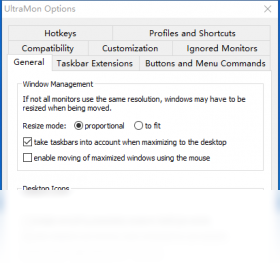
UltraMon具有兼容性强、操作简单、功能强大的优点,支持显示器配置文件,可以利用它在监视器上快速切换自定义视图,如果用户需要使用自定义视图和其他的人员共享机器时,或者希望根据活动来更改视图时,该功能都可以提供极大的便利。不仅如此,用户还可以在多显示器上显示不同的屏幕保护程序和桌面墙纸,调整各自的荧幕的任务栏显现的方式与位置,开启各个程序要在某个荧幕的位置,自定义设置分屏样式等多项功能。
在不同桌面之间移动及最大化窗口
通过智能任务栏管理大量软件
通用UltraMon快捷方式控制软件在屏幕上的位置
多显示器使用各自的墙纸和屏保
将主显示器上的画面镜像到次显示器上作展示之用
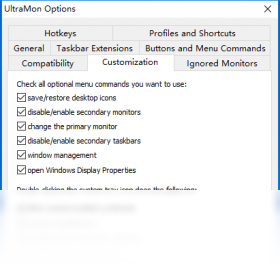
ultramon如何进行高级注册表设置?
1、延迟或禁用自动启动
这两个选项位于HKEY_CURRENT_USER\Software\RealtimeSoft\UltraMon\<版本>下。要延迟自动启动,请将AutoStartDelay值设置为启动应延迟的秒数。要禁用自动启动,请将AutoStart值设置为零。
2、如果仅安装或启用了单个监视器,请勿自动启动UltraMon
若要启用此选项,请在HKEY_LOCAL_MACHINE\SOFTWARE\RealtimeSoft\UltraMon下创建一个名为SingleMonNoAutoStart的新DWORD值,并将其设置为1以禁用自动启动,如果只启用一个监视器,则设置为2以禁用自动启动。该选项在3.1.0及更高版本中可用。
3、UltraMon在安装/升级后首次运行时不显示欢迎消息
默认情况下,UltraMon在安装后或升级后第一次运行时会在系统托盘中显示欢迎消息。要防止这种情况,请在HKEY_LOCAL_MACHINE\SOFTWARE\RealtimeSoft\UltraMon下新建一个名为NoWelcomeMsg的DWORD值,并将其设置为1.此选项在版本3.1.0及更高版本中可用。
4、隐藏非管理员用户的系统托盘图标要为非系统管理员的用户
隐藏UltraMon系统托盘图标,请将HKEY_LOCAL_MACHINE\SOFTWARE\RealtimeSoft\UltraMon下的隐藏非管理员DWORD值的图标项设置为1。请注意,用户仍然可以直接在注册表中进行配置更改,为防止出现这种情况,请将HKEY_CURRENT_USER\Software\RealtimeSoft\UltraMon和子项设置为只读。
5、更改shell快捷方式文件夹
当通过更改自定义UltraMon选项卡上的设置来自定义Windows快捷方式时,UltraMon会在shell快捷方式文件夹中创建一个特殊的UltraMon快捷方式。要更改此文件夹的位置,请在HKEY_LOCAL_MACHINE\SOFTWARE\RealtimeSoft\UltraMon\Shortcuts下编辑Shell快捷方式目录值。该文件夹应该可供系统的所有用户访问。
以上设置只能通过使用regedit.exe直接编辑注册表来配置。要使更改生效,需要在更改设置后重新启动UltraMon。

核心卖点:本机离线、文件不上传、保留原版面、Precise/Flowing两种模式批量能力:文件/目录递归扫描、保留目录结构、队列冻结、失败重试转换细节:字体字号、行距缩进、标题层级、页眉页脚、多栏、表格底纹、逐字高亮可靠性:加密PDF统一密码、转换后逐字校验、子进程隔离、超时与安全取消性能:按物理...

从阅读一份README,到完成一篇技术文档,让Markdown文档处理更顺手。Markdown阅读编辑器是一款集文档阅读、内容编辑与实时预览于一体的Markdown工具。无论是查看项目说明、整理学习笔记,还是编写技术文档、博客草稿,都能在同一应用中完成。阅读与编辑,按习惯切换:支持编辑、预览和分屏视...

#大师AI办公##产品简介大师AI办公是一款面向个人与企业用户的智能办公应用,专注于提升Office文件与Markdown文件的处理效率。通过AI能力,用户可以快速完成文档阅读、内容整理、格式优化、数据分析及演示文稿制作,让办公从手动编辑升级为智能协作。##核心功能###1.AI处理Office文件...

旋风PDF是一款轻巧好用的Windows端PDF办公工具,界面简洁、上手简单。支持像编辑Word一样直接修改PDF内文字、图片,也能完成PDF与Word、Excel、PPT、图片之间的格式互转。具备文档合并、拆分、页面裁剪旋转、文件压缩、添加去除水印、加密解密、电子签章、批注注释、表单填写等实用功能...

1.专为超长文档设计:通用AI对话工具受上下文长度限制,几十万字以上只能手工切分;本工具自动分块、逐章覆盖,章节不漏。实测一次性校对355万字(四大名著全文)约42分钟完成。2.批量排队:支持从1份到上千份文档一次导入自动排队,适合成批公文、合同、报告的集中校对。3.结果可直接用:问题按「原文/修改...

小触控电脑版是一款Windows桌面自动化工具。把重复的点击、键盘输入、复制粘贴和窗口操作保存为脚本,需要时直接运行,适合日常办公、表格处理和重复的软件操作。-快速点击:在屏幕上选择位置,设置点击次数与间隔,即可开始。-录制与回放:录下鼠标和键盘操作,保存后可调整步骤、间隔和执行顺序。-流程编排:组...

囤灵是一款完全免费无广告的磁盘空间分析工具,支持Windows10/11、macOS13及以上系统,无需注册账号,全部功能永久可用。采用方块图、旭日图可视化展示磁盘占用,极速扫描模式读取磁盘文件表,扫描速度大幅提升,可快速定位占用空间大的文件夹与文件。支持本地文档内容检索,读取Word、PDF、WP...

一键C盘瘦身、Windows虚拟内存转移、文件清理与重复文件清理,省时省心省力。

插上USBHub挂载的多块U盘、读卡器里的扩展卡,选好源文件夹,一键并行写入:每块盘独立显示实时进度、当前文件、当前/最高/最低速度和已拷字节;拷完可逐块SHA-256回读校验,确保每份数据与源完全一致。

把文件压缩、解压、分卷与抢救集中在一个Windows工作区。无论是整理日常文档、拆分大文件,还是提取损坏压缩包中仍可读取的内容,都可以先查看文件,再选择需要的操作。创建与整理压缩包添加或拖入文件和文件夹,选择格式、压缩设置和保存位置。支持ZIP、7Z、TAR及多种压缩格式;ZIP和7Z可设置密码保护...








发表评论
共0条